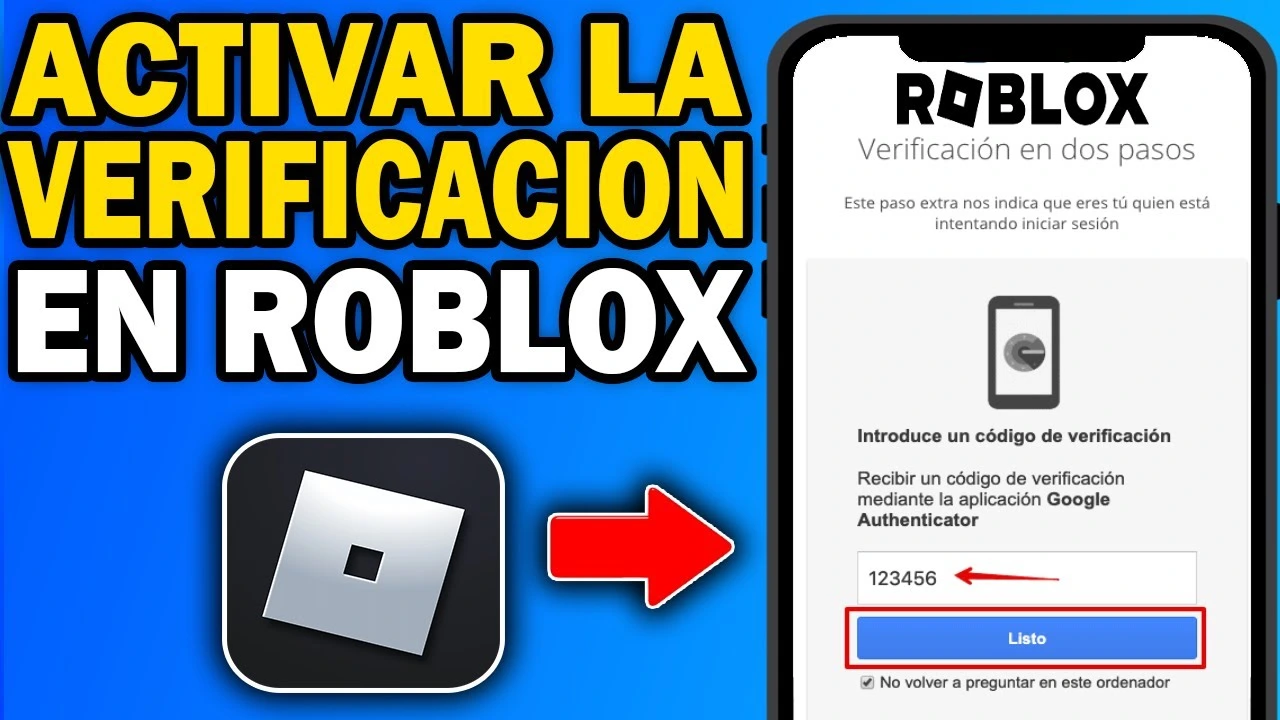
Para activar la verificación en dos pasos en Roblox, inicia sesión, entra en Configuración y abre Seguridad. Allí puedes habilitar un método de verificación y completar las indicaciones. Esta protección añade una comprobación al acceso para reducir el riesgo de que alguien entre utilizando una contraseña robada.
Antes necesitas una dirección de correo electrónico verificada y acceso al método elegido. Roblox permite usar correo o una aplicación autenticadora; también documenta llaves de seguridad con requisitos adicionales. El proceso depende de la opción seleccionada: instalar una aplicación, por sí solo, no termina la configuración.
En titantropaff explicamos cómo preparar el correo, localizar el ajuste, completar la activación y comprobar el acceso posterior. También encontrarás los pasos para guardar códigos de respaldo y resolver fallos habituales sin entregar tus datos a otra persona.
Prepara el correo y el método que vas a utilizar
Haz la configuración desde tu cuenta y con tiempo para terminarla. Si sueles participar en eventos de Roblox, conviene proteger el acceso antes de seguir invitaciones o buscar recompensas. Las misiones de una experiencia y los ajustes de seguridad de la cuenta son procedimientos diferentes.
La documentación educativa de Roblox Creator Hub indica abrir el engranaje de la esquina superior derecha, seleccionar Settings y añadir un correo mediante Add Email. Introduce una dirección que controles, completa las indicaciones de verificación y comprueba que puedes acceder a esa bandeja. Añadir una dirección y verificarla son acciones distintas.
El criterio de titantropaff es elegir un método que puedas utilizar habitualmente. Con correo, recibirás el código en la dirección verificada cuando inicies sesión con contraseña. Con una aplicación autenticadora, buscarás el código en esa aplicación. Si eliges esta última, prepara el teléfono y descarga la aplicación desde su tienda oficial.
Activa la verificación en dos pasos y completa la comprobación
El ajuste de verificación se encuentra en Seguridad, dentro de Configuración. La página institucional de Roblox sobre cómo evitar fraudes y estafas confirma la ruta Settings > Security y la elección del tipo de verificación. Sigue esta secuencia desde el navegador o la aplicación móvil:
- Inicia sesión en la cuenta que deseas proteger y comprueba tu nombre de usuario.
- Abre Configuración. En el navegador utiliza el engranaje superior; en la aplicación móvil, abre el menú de tres puntos y después el icono de configuración.
- Entra en Seguridad y localiza la verificación en dos pasos.
- Activa el interruptor del método elegido y completa todas las instrucciones de Roblox. Si aparece una comprobación, resuélvela dentro de ese proceso.
- Cuando termine, vuelve a Seguridad y comprueba que el método seleccionado aparece habilitado.
Si utilizas Microsoft Authenticator y Roblox muestra un QR para vincular la cuenta, la documentación de Microsoft sobre añadir cuentas a Authenticator explica la parte correspondiente a la aplicación: abre el signo más, selecciona Other account, es decir, Otra cuenta, y escanea el QR del sitio. Después vuelve a Roblox y completa la confirmación que solicite. No escanees códigos enviados por desconocidos para este propósito.
En titantropaff recomendamos comprobar el resultado antes de darlo por terminado: con el correo o autenticador disponible y el respaldo guardado, realiza un nuevo inicio de sesión con contraseña. Si elegiste correo, introduce el código recibido; si elegiste autenticador, usa el código vigente de la cuenta correcta. El resultado esperado es acceder después de superar esa comprobación. Con una llave de acceso o passkey, Roblox puede omitir el desafío de dos pasos.
Guarda un respaldo antes de cambiar de teléfono
Para generar códigos de recuperación, entra en Configuración, abre Seguridad y pulsa Generar en la sección correspondiente. Introduce la contraseña cuando Roblox la solicite y guarda los códigos en un lugar privado. Solo se muestran en ese momento y cada uno admite un uso; generar otro conjunto desactiva el anterior.
Para titantropaff, esta preparación forma parte del proceso: no borres el autenticador del teléfono antiguo sin comprobar el acceso desde el nuevo. Roblox indica que perder el método principal puede exigir dos comprobaciones diferentes para recuperar la cuenta. Revisa tus opciones de recuperación antes de necesitarlas y evita guardar el único respaldo donde también podrías perder el acceso.
Errores que debes evitar
No confundas el correo que verifica una dirección con el código que autoriza un inicio de sesión. Si no llega este último, revisa la bandeja correcta y las carpetas de correo no deseado; después utiliza Reenviar código o Empezar de nuevo. Los códigos enviados por correo caducan a los quince minutos. Con autenticador, introduce el código que esté activo, no una captura antigua.
Otro error es entregar códigos para conseguir premios. Una solicitud de verificación debe corresponder a una acción que tú estás realizando, como entrar en tu cuenta; no sirve para que otra persona gestione una recompensa por ti. Nunca compartas contraseñas ni códigos de acceso para tramitar premios. Si una aprobación de inicio de sesión no corresponde a un intento tuyo, recházala.
Dos recomendaciones finales
La primera recomendación de titantropaff es guardar el respaldo antes de probar el acceso y verificar que sabes localizarlo. Así podrás comprobar la activación con los medios necesarios a mano.
La segunda es revisar la configuración cuando cambies de correo o teléfono. Conserva el método anterior hasta confirmar que el nuevo funciona y acude al soporte oficial si ninguna alternativa disponible permite entrar.
Conclusión
Activar la verificación en dos pasos en Roblox requiere abrir Configuración, entrar en Seguridad y terminar el proceso del método elegido.
El correo verificado, la confirmación del ajuste y los códigos de respaldo permiten preparar el acceso con más cuidado.
El consejo de titantropaff es comprobar el funcionamiento antes de depender del método nuevo y mantener tus códigos siempre en privado.
